Tampilkan postingan dengan label Windows. Tampilkan semua postingan

Perbedaan Versi 32bit dan 64bit Pada Windows

sobat kalong, kali ini ane mau share apa perbedaan dari versi windows 32bit dan 64bit, ayo simak penjelasannya


Dari gambar diatas perbedaan dari 32 bit dan 64 bit adalah pada support RAM nya, jadi jika anda menggunakan pc/laptop dengan RAM kurang dari 4GB gunakanlah Windows versi 32bit, jika menggunakan RAM lebih dari 4GB maka gunakan versi 64bit agar RAM terbaca semua.

Untuk mengetahui total RAM bisa dengan cara klik kanan This PC, lalu klik properties


Sekian artikel kali ini, semoga bermanfaat
salam kalong

Cara Download File ISO Microsoft Windows/Office Original

sobat kalong, tau kan sistem operasi windows atau microsoft office, nah kali ini ane mau share cara download file iso windows/office original alias no edit no tweak, yuk simak caranya.

pertama, download software nya bernama windows iso downloader


https://www.heidoc.net/php/Windows%20ISO%20Downloader.exe


1. buka software nya, kemudian pilih versi windows/office yang mau didownload


2. pilih edisi windows yang di inginkan, disini sample ane download windows ya


3. pilih bahasa yang di inginkan, lalu klik tombol confirm


4. pilih versi 32 bit atau 64 bit, kalau gatau perbedaannya coba baca : http://info-kalong.blogspot.co.id/2017/05/perbedaan-versi-32bit-dan-64bit-pada.html


Selesai, File ISO akan langsung terdownload, silakan install windows/office yang telah didownload tadi, untuk cara membuat booting USB bisa dibaca disini : 

Sekian artikel kali ini, semoga bermanfaat
salam kalong


Cara Disable Auto Update Windows 10

sobat kalongers, kali ini ane mau share trik cara disable auto update punya windows 10, tau kan windows 10 itu produk barunya microsoft, tapi pernah gak sobat merhatiin ketika pc atau laptop sobat konek ke internet dengan windows 10 pasti saja saat mau restart atau shutdown pasti ada notice windows sobat lagi proses updating, kalau di cek saat kita menggunakan pc tersebut windows update sudah berjalan di background service. jadi buat yang internetnya pake quota harus hati hati sama windows update ini, bisa jebol quota ente. hahaha

okeh langsung aja ya ane kasih triknya,
pertama run ( tombol windows + R ) lalu ketikan "gpedit.msc" enter

Kemudian pilih Computer Configuration - Administrative Templates - Windows Components - Windows Update 
Kemudian Pilih Configure Automatic Updates, kemudian pilih Disabled, klik Apply - Ok


Lalu ke menu Defer Windows Update, Disable dua opsi didalamnya


gak cuma itu aja ya gan, lanjut ke services nya kita disable, run (tombol windows + R) ketik services.msc


Lalu pilih Windows Update , klik Stop, pilih opsi Disable lalu Apply - Ok


Dengan cara ini windows auto update agan bakalan ke stop. dan kaga bakalan jalan lagi, sudah ane coba juga. sampe sekarang windows 10 ane gapernah kena update lagi :D 

Sekian tutorial kali ini buat disable windows 10 auto update nya, semoga bermafaat
salam kalong


Cara Mengatasi IP Address Double/Nyangkut Di Adapter Lama

Biasanya masalah ini kejadian ketika agan sebelumnya nyetting ip address manual di lan adapter lama / yang rusak, nah pas agan ganti lan adapter baru ternyata tuh ip nyangkut di adapter cacad itu, kan ngeselin, apalagi kalo tuh ip emang settingannya harus di kompi itu contoh ip buat billing warnet :D
okeh, langsung aja nih gan caranya...

1. Buka cmd (command prompt) yang belom tau caranya nih :
    pencet start / tombol windows di keyboard -> run -> ketik "cmd"
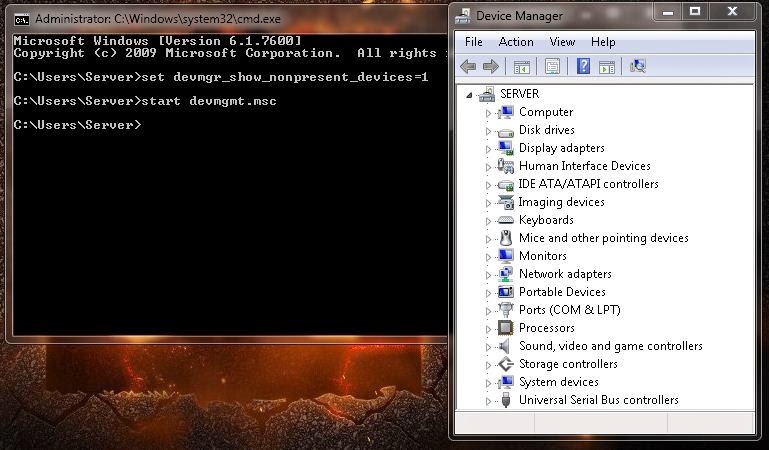
2. Ketik "set devmgr_show_nonpresent_devices=1" -> enter
3. Ketik lagi "start devmgmt.msc" -> enter


naah kan keluar tuh tampilan device managernya ala windows, lanjut dah langkah berikutnya
4. Pada menu diatas, pilih -> View -> Show hidden devices
5. Pada menu "network adapters" agan sortil dah adapter yang tampilannya samar-samar, abis itu klik kanan di adapternya terus pilih "uninstall"


abis itu diapain lagi gan? langsung dah gas setting ip manual di adapter baru. :D

Cara Backup License Original Microsoft


Kali ini kalonger akan sharing gimana caranya backup licensi windows original, biasanya kan kita sering install ulang laptop atau pc kita, tapi kita terkadang suka males install karena lisensi windows yang tertanam di laptop atau pc kita. kadang males aktivasinya lagi, atau alasan lainnya. sekarang backup dan restore lisensi gampang. nih gini caranya

Download aplikasi nya di link ini :

http://joshcellsoftwares.com/download/?appID=ATM


  •  Jalankan aplikasinya, 


  • Pilih menu Activation Backup, tunggu proses backupnya. Setelah selesai backup, silakan close aplikasinya, dan silakan install ulang windows agan.

  • Setelah install ulang windows selesai, jalankan lagi aplikasi windows token managernya, tinggal klik restore backup. jeng jeeenggg... lisensi windows original agan langsung masuk ke windows yang baru di install
* Note : Licensi windows yang bisa di restore adalah versi windows yang sama dengan sebelumnya, contoh sebelumnya pakai windows 7 professional, maka anda bisa restore nya pakai windows 7 professional juga.

Cara Delete Login Credentials Di Network Share


Oke kalongers, sekarang ane mau share cara delete user login di jaringan yang sharing folder,
biasanya dikantoran ada file sharing yang menggunakan login akses, nah setiap folder yang di share akan beda beda user akses nya, ketika kita mau pindah akses folder biasanya di windows tersimpan temporary login, apabila folder yang akan kita pindahin itu beda login user nya biasanya kita tidak akan bisa masuk ke folder tersebut, maka dari itu kita harus delete dulu user login sebelumnya.

begini caranya.
jalan kan cmd, -> run -> cmd
ketikkan perintah
net use
kemudian ketikkan perintah lagi

 net use \\somecomputeronmynetwork\somelocation$ /delete
* \\somecomputeronmynetwork\somelocation$ itu hasil dari perintah net use, ganti dengan path folder sharing agan.

setelah didelete, silakan akses lagi folder yang agan mau akses, masukin login barunya. maka akan bisa masuk deh ke folder yang baru. dengan login yang baru.


Cara Download Google Chrome Versi Offline Installer

Halo sobat kalong, kali ini ane mau share cara download google chrome versi offline alias standalone, kadang sebagai teknisi atau it staff yang suka install-install aplikasi pasti perlu banget yang versi offline nya kan. biar gausah download dulu, atau butuh akses internet. tinggal colok flashdisk langsung klik install beres semua.

okeh ane gamau banyak omong, langsung aja klik link dibawah ini buat download nya.


https://support.google.com/installer/answer/126299?hl=en


Link Update (Langsung Download)
https://www.google.com/chrome/browser/desktop/index.html?system=true&standalone=1

Sekian trik cara download google chrome versi offline, semoga bermanfaat
salam kalong

Cara Mengubah Format Text Sticky Notes

Sticky Notes adalah program bawaan windows dimana bekerja seperti layaknya memo. Tulisan yang disemat di desktop. Sticky Notes ini tidak perlu di save menjadi file berekstensi. Sticky notes secara otomatis menyimpan tulisan ketika di close. Menyerupai lembaran-lembaran kertas, dimana jika ingin menghapusnya, maka kertas yang dihapus.
Ketika sticky notes ditutup, kemudian dibuka pada waktu selanjutnya, maka tulisan akan tetap tersimpan. Ini cocok untuk menjadwalkan kegiatan, atau memjadwalkan sesuatu yang harus diselesaikan lebih dahulu. Apalagi bagi seseorang yang bekerja terus-menerus di depan komputer, tentunya ini akan sangat membantu. 
Namun apakah pembaca tahu, bagaimana cara mengubah format text di sticky notes? Format text berupa bold, italic, dan sebagainya dapat kita atur dengan beberapa kombinasi tombol keyboard. Biasanya bold ditujukan untuk text yang memiliki peran penting dalam kalimat atau untuk judul, untuk sesuatu yang dianggap lebih penting.

Shortcut Key Format Text Sticky Notes

Format text seperti memperbesar ukuran tulisan, mengecilkan, strikethrough, bullet list, dan sebagainya tentunya memiliki fungsinya masing-masing di memo yang kita buat. Untuk memformat text di sticky notes, berikut shortcut key yang bisa digunakan.
  1. Bold : blok tulisan dan tekan kombinasi key Control+b
  2. Underlined Text : blok tulisan dan tekan kombinasi key Control+u
  3. Italic : blok tulisan dan tekan kombinasi key Control+i
  4. Strikethrough : blok tulisan dan tekan kombinasi key Control+t
  5. Bulleted List : blok tulisan dan tekan kombinasi key Control+Shift+L
  6. Decreased text size : blok tulisan dan tekan kombinasi key Control +Shift+<
  7. Increased text size : blok tulisan dan tekan kombinasi key Control+Shift+>
  8. Single-space lines : blok tulisan dan tekan kombinasi key Control+1 
  9. Double-space lines : blok tulisan dan tekan kombinasi key Control+2
  10. Set 1.5-line spacing : blok tulisan dan tekan kombinasi key Control+5
  11. Left aligns text : blok tulisan dan tekan kombinasi key Control+L
  12. Right aligns text : blok tulisan dan tekan kombinasi key Control+R
  13. Centers text : blok tulisan dan tekan kombinasi key Control+E
  14. Subscript : blok tulisan dan tekan kombinasi key Control+=
  15. Superscript : blok tulisan dan tekan kombinasi key Control+Shift++
  16. Undo : tekan kombinasi key Control+Z
  17. Redo : tekan kombinasi key Control+Y
  18. Toggles all caps : blok tulisan dan tekan kombinasi key Control+Shift+A
  19. Select all : tekan kombinasi key Control+A
Contoh format teks sticky notes
Contoh Teks
Contoh format teks 2 sticky notes
ContohText 2
Untuk format bulleted list, jika hendak mengganti bullet dengan number atau huruf, blok kembali tulisan yang dimaksud kemudian tekan kembali kombinasi Bulleted List (Control+Shift+L). Sepertinya seperti itu dulu yang bisa saya share disini. Selamat mencoba dan semoga bermanfaat.


sumber

Cara Kunci Dokumen Microsoft Word Dengan Password

Dokumen microsoft word yang isinya sangat penting tentunya anda tidak mau ada orang yang membuka dokumen anda dengan semaunya. Jika dokumen itu merupakan suatu karya anda misalnya sebagai penulis novel tentu anda akan melindunginya dari pencuri karya. Dengan begitu dapat diyakini bahwa andalah pemilik asli dari dokumen hasil karya anda. Jika dokumen anda mudah dibuka oleh orang lain, dokumen anda sangat rentan akan pencurian konten yang anda buat sendiri.

Orang-orang yang bermaksud tidak baik akan dengan mudah membuka dan menyalin isi dari dokumen hasil karya anda tersebut. Untuk membuat dokumen anda lebih aman (dalam hal ini dokumen Microsoft Word 2007), anda dapat memproteksinya dengan sebuah password yang dapat anda buat dengan beberapa langkah kecil berikut ini (Klik gambar untuk memperbesar) :
  • Ketikkan dokumen anda. Jika telah selesai segera Save atau Save As. Di jendela Save tersebut anda dapat melihat menu disebelah kiri tombol Save, bernama Tools. Klik Tools, pilih General Options...
Masuk General Options
General Options
  • Di jendela General Options isi Password to open dengan kata kunci sesuai kehendak anda. Kata kunci inilah yang digunakan untuk membuka file anda nantinya.
Masukkan Password
Masukkan Password
  • Klik OK. Kemudian anda akan diperintahkan untuk mengisi ulang kata kunci yang anda masukkan. Masukkan ulang kata kunci anda, kemudian klik OK.
Masukkan ulang password
  • Klik Save.
Simpan Dokumen
Simpan Dokumen
  • Ketika anda membukanya kembali, maka akan diminta password yang anda masukkan tadi.
Masukkan Password Untuk Membuka Dokumen
Dengan menggunakan password tentunya dokumen anda akan lebih aman dari ancaman pencurian konten misalkan dokumen anda itu sangat penting. Tapi jangan sampai lupa password yang anda masukkan untuk membuka dokumen anda tersebut. Berhati-hatilah.
Selamat mencoba dan semoga bermanfaat.

Cara Kunci Folder Dengan Notepad

Mengunci folder dengan aplikasi mungkin sudah biasa, akan tetapi bagaimana jika itu dilakukan dengan menggunakan script yang kita buat sendiri di notepad, tentunya akan lebih menarik untuk dipelajari. Terkadang kita harus mengunci sebuah folder dikarenakan kerahasiaan yang ada didalamnya.

Misalnya saja, file penting kita seperti naskah yang kita buat agar tidak dicuri karena mungkin pembaca merupakan seorang penulis cerpen atau novel. Atau mungkin file yang besifat penting lainnya. Dibandingkan dengan aplikasi, mengunci folder dengan notepad ini lebih mudah dan lebih dapat dimodifikasi. Seperti halnya peringatan-peringatan yang muncul dapat kita modifikasi dan hal-hal lainnya.
Mungkin lebih tepatnya jika kita gunakan kata menyembunyikan folder dalam trik kali ini. Permasalahannya, file notepad tersebut jika dieksekusi akan memberikan aksi yaitu membuat folder seperti halnya folder lain protected operating system files. Jadi bukan mengunci folder dengan sebenarnya. Namun ini patut dicoba dan bagus jika untuk iseng-iseng. Berikut kode yang dapat di-copy kemudian di-paste di notepad masing-masing.
cls
@ECHO OFF
title Folder FolderKu
if EXIST "Control Panel.{21EC2020-3AEA-1069-A2DD-08002B30309D}" goto UNLOCK
if NOT EXIST FolderKu goto MDLOCKER
:CONFIRM
echo Apakah anda ingin mengunci FolderKu tersebut ? (Y/N)
set/p "cho=>"
if %cho%==Y goto LOCK
if %cho%==y goto LOCK
if %cho%==n goto END
if %cho%==N goto END
echo Ketik Y atau N.
goto CONFIRM
:LOCK
ren FolderKu "Control Panel.{21EC2020-3AEA-1069-A2DD-08002B30309D}"
attrib +h +s "Control Panel.{21EC2020-3AEA-1069-A2DD-08002B30309D}"
echo FolderKu Sudah Terkunci
goto End
:UNLOCK
echo Masukan Password Gan!
set/p "pass=>"
if NOT %pass%==1234567890 goto FAIL
attrib -h -s "Control Panel.{21EC2020-3AEA-1069-A2DD-08002B30309D}"
ren "Control Panel.{21EC2020-3AEA-1069-A2DD-08002B30309D}" FolderRahasia
echo FolderKu Sudah Dapat Dibuka
goto End
:FAIL
echo Salah Password Gan!
goto end
:MDLOCKER
md FolderKu
echo FolderKu telah dibuat!
goto End
:End
  1. Kemudian Save dengan nama terkunci.bat atau nama lain terserah kita asalkan berekstensi .bat . 
  2. Kemudian double click file tersebut dan akan terlihat folder dengan nama FolderKu.
  3. Kemudian double click lagi file terkunci.bat dan akan muncul konfirmasi "Apakah anda ingin mengunci FolderKu tersebut ? (Y/N)". Ketik Y. Kemudian FolderKu akan terkunci (tersembunyi).
  4. Untuk mengembalikannya, double click lagi file terkunci.bat dan masukan passwordnya. Untuk script diatas passwordnya adalah 1234567890.

Dari kode-kode diatas tentunya kita tahu mana saja yang bersifat sebagai kata-kata peringatan, yaitu kata-kata bahasa Indonesia diatas. Jika kita ingin mengubahnya, ubah dengan kata-kata sendiri. Echo merupakan sebuah perintah untuk menampilkan kata. Ketika kita mengeksekusi langkahnya, echo (kata-katanya), kita dapat mengubah kata-katanya disitu.
Namun seperti yang saya katakan diatas bahwa notepad tersebut lebih tepatnya berfungsi untuk membuat folder dan menyembunyikannya. Dari sinilah kita dapat dengan mudah membukanya jika kita tahu lokasi tepatnya folder tersebut berada. Misalkan ada di D:, maka yang harus kita lakukan pertama kali adalah menonaktifkan Hide protected operating system files (Recommended). Langkah-langkahnya adalah sebagai berikut :
  1. Buka Windows Eksplorer.
  2. Klik menu Organize > Folder and search options.
  3. Masuk ke tab View.
  4. Pada bagian Advanced settings, scroll kebawah kemudian Uncheck box "Hide protected operating system files (Recommended)".
  5. Kemudian klik OK atau Apply.
Dengan menonaktifkan Hide protected operating system files, maka folder yang tersembunyi oleh aksi dari file BAT yang dibuat tadi dapat terlihat sekaligus folder windows yang tersembunyi. Untuk membedakannya, folder yang dibuat khusus tadi pasti namanya menggunakan bahasa Indonesia, kecuali si pembuat menyamarkan namanya dibuat hampir sama dengan folder tersembunyi milik windows. Berikut langkah dengan gambar agar lebih jelas (klik gambar untuk memperbesar).
Masuk Ke Folder and search options
Ketika  muncul peringatan, Klik Yes
Ketika  muncul peringatan, Klik Yes
Kemudian klik OK atau Apply
Klik OK atau Apply
Sekian sedikit yang bisa saya bagi, semoga ada manfaatnya dan semoga pembaca puas dengan sedikit uraian diatas. Jangan lupa komentarnya, yang membangun ataupun mengkriktik saya terima. Semoga sukses.

sumber

Trik Caps Lock Beep Dan Flash

Pernahkah Sobat kalong mengalami tragedi tak sengaja menekan tombol Caps Lock? Ketika sedang asyik mengetik pada Microsoft Office atau program lainnya. Saya juga demikian aku mengetikkan banyak huruf tapi waktu kulihat kok hurufnya besar-besar, eh..ternyata lampu tombol caps lock menyala...
Nah, sekarang bagaimana kalau kita bisa menyetel komputer kita sehingga bisa memberi peringatan saat jemari kita tak sengaja berkelana dan menekan tombol caps lock? dengan trik ini, saya akan tunjukkan komputer kita bisa berbunyi beep & flash saat kita menekan caps lock.
Langkah pertama untuk membuat komputer sobat berbunyi beep sebagai berikut:
1. Klik tombol Start;Setting; Control Panel; Open Ikon Acessibility Option.

2. Pada Keyboard Tab, berikan tanda centang pada kotak“Use Toggle Keys”.

Itu untuk membuat komputer berbunyi beep!!
Sekarang kita akan membuat flash, here we go again!

1. Pada pop-up accessibility option, klik "sound" tab lalu beri tanda centang pada kotak "Use SoundSentry".

2. Lihat pilihan dibawah "Choose visual warning" lalu pilih "Flash active window"
3. Klik tombol Ok lalu buka Microsoft office atau aplikasi lainnya dan coba tekan caps lock
Sekian semoga bermanfaat. 

#Salam Kalong


Cara Memperbaiki Windows 7 Aero Effect


 kalongers, kali ini ane mau share gmana caranya memperbaiki windows 7 agan yang gak bisa mode aero effect... ini pernah ane ngalamin, dan rada pusing juga gmana caranya -,-. okeh langsung aja nih gan caranya . gassss >>>

kalo agan nemu tampilan kaya gitu, agan langsung aja ke device manager, caranya : 
"run" ketik "devmgmt.msc" atau ke "Computer" klik kanan "Properties" pilih menu "Device Manager"
ntar keluar tampilan kaya dibawah ini, langsung aja klik kanan terus pilih uninstall pada driver display yang agan rasa gak penting atau gak sengaja keinstall. 

Sampe situ agan langsung restart aja pc agan. dan rasakan bedanya :D

#Salam Kalong


Cara Install Dan setting IP Foto Copy Canon IR5000 dan IR6000

Sobat kalong, sekarang ane mau share cara koneksiin mesin fotocopy ke pc, ini penting banget bagi ane, mungkin bagi sobat kalong penting juga ketika nanti disuruh konekin tuh mesin. :D simak dah tutornya ya >>>

Sebelum memulai ‘Cara Setting ip Fotocopy’ Canon ir5000 dan ir6000 terlebih dahulu anda ‘Download Driver all Canon’
http://www.usa.canon.com/cusa/support/office/b_w_imagerunner_copiers/imagerunner_5000_5000i_6000_5020_5020i_6020_6020i
  • Buka file "win2k_2k3_xp_vista.exe" -> Unzip File nya
  • Klik Start Menu -> Control Panel -> Printer and Faxes
  • Pilih "Add a Printer" atau File -> Add Printer
  • Next -> Pilih tipe koneksi printer anda (Local printer/Network printer)
  • Pilih "Local... printer attached to this computer"    - biarkan tanda centang pada Automatically Detect...",
  • NEXT    - jika ditemukan mesin copier iR5000-6000 maka lanjut no 6    - jika tidak ditemukan, Klik NEXT, kemudian pilih Port yg menghubungkan Fotokopi  dgn Komputer   
  • bila menggunakan kabel parallel (LPT1) socket besar, pilih "LPT1: (Recommended Printer Port)"  Klik NEXT
  • bila menggunakan kabel network (LAN) socket kecil, pilih "Create a new port",     pilih "Standard TCP/IP Port", Klik NEXT
  • kemudian muncul "Add Standard TCP/IP Printer Port Wizard", Klik NEXT isikan Printer Name or IP Address dengan IP pada mesin foto kopi iR anda.(Contoh : 192.168.0.3) Klik NEXT, NEXT lagi, FINISH
  • Pilih Canon pada Manufacturer, pada Printer cari & pilih "Canon iR5000-6000 PCL5e"     bila tidak ditemukan, klik "Have Disk", kemudian ganti folder A:\ menjadi C:\Canon, OK     kemudian pilih "Canon iR5000-6000 PCL5e", NEXT, pilih "Keep existing driver", NEXT     beri nama pada Printer name terserah Anda (contoh: iR6000)     pilih "Yes" jika ingin dijadikan Default Printer, Klik NEXT pilih "Do not share this printer" jika tidak ingin di sharing, Klik NEXT  jangan mencoba print test page bila mesin foto kopi belum di setting, NEXT, FINISH
  • setting IP mesin foto kopi Anda dan samakan IP-nya dgn Printer port yang Anda buat tadi,

  
 Langkah-langkah setting IP pada mesin foto kopi : 
  • Tekan (*) bintang atau Additional Function -> System Setting ->Network Setting     
  •  Pilih TCP/IP -> IP Address, isikan sama dgn Printer Port yg Anda buat tadi (contoh: 192.168.0.3)
  • OK.   
  • tes ping dari mesin foto kopi dgn menggunakan fungsi Ping Command, masukkan IP komputer Anda (contoh: 192.168.0.1)     akan keluar  "RESPONSE FROM HOST" jika koneksi sudah terhubung, bila keluar  "NO RESPONSE FROM HOST"  maka coba Restart mesin foto kopi Anda. (matikan kemudian nyalakan lagi) sampai koneksi benar2 terhubung.
  • bila koneksi sudah terhubung, buka window Printer and Faxes lagi, klik kanan pada item "iR6000", pilih Properties. Pilih Tab "Device Settings",  klik tombol "Get Device Status" sampai muncul pesan   "Got Device Information" 
  • kembali ke Tab General, kemudian klik tombol "Print Test Page", bila hasil Test Page keluar, maka  mesin foto kopi sudah siap dipakai. Bila tidak, ulangi mulai dari poin a
  • Gunakan file pada folder "C:\Canon" untuk mengenali dan menginstalasi driver iR5000-6000    (iR5000-6000 pcl5e) untuk lebih jelas baca petunjuk nomor 5  
#Salam Kalong


Cara Membuat IDM Full Version

Agan pernah disaat lagi mau download tiba-tiba IDM agan dapet notice "fake serial number"? berati IDM agan kedetek bajagan. hati-hati gan ditangkep ama pihak IDM nya ntar :v
tapi disini ane kaga ngebahas masalah legal atau ilegalnya, ane bukan orang hukum gan. :D
langsung aja dah, nih caranya gan biar IDM ente kaga ke block-block lagi.


1. Uninstall dulu IDM agan, bersihin juga registry windowsnya
2. Install lagi IDM nya, terus masukin serial dibawah ini
    Serial :
W3J5U-8U66N-D0B9M-54SLM
EC0Q6-QN7UH-5S3JB-YZMEK
GZLJY-X50S3-0S20D-NFRF9

3. Crack IDM dengan cara redirect url update nya IDM ke localhost
cara : copy paste ke c:\Windows\System32\drivers\etc\hosts

*******************************************
127.0.0.1 tonec.com
127.0.0.1 www.tonec.com
127.0.0.1 registeridm.com
127.0.0.1 www.registeridm.com
127.0.0.1 secure.registeridm.com
127.0.0.1 secure.internetdownloadmanager.com
127.0.0.1 mirror.internetdownloadmanager.com
127.0.0.1 mirror2.internetdownloadmanager.com
127.0.0.1 www.internetdownloadmanager.com
*******************************************
download idm nya di pusat aja gan
www.internetdownloadmanager.com atau di Filehippo

#Salam kalong


Aplikasi Remote Desktop Windows

Kali ini kalong akan share berbagai software remote desktop yang berguna untuk remote meremote pc,
kegunaannya apaan? bisa buat mempermudah pekerjaan kita lah pokonya. :D atau sekedar pemantau pc user/server kita
kalo untuk cara penggunaannya next tutor ya (y)


1. Team Viewer

2. Radmin
    http://www.radmin.com/

3. Net Monitor for Employees Professional
   http://www.networklookout.com/

4. Ammyy Admin
    http://www.ammyy.com/en/

5. Insight Teacher
    http://www.faronics.com/en-uk/products/insight/

6. TightVNC
   http://www.tightvnc.com/

7. Aeroadmin
   http://www.aeroadmin.com/en/

8. RemotePC
    http://www.remotepc.com/index.html

9. Firnass
    http://www.firnass.com/

10. UltraVNC
    http://www.uvnc.com/

11. AnyDesk
    http://anydesk.com/remote-desktop

12. Ultraviewer
    http://ultraviewer.net/en/

IP Command Windows

Di bawah ini adalah perintah-perintah yang berhubungan dengan jaringan. Untuk melakukan perintah-perintah tersebut Anda harus masuk ke MS DOS Prompt.


ipconfig /all
Menampilkan informasi konfigurasi koneksi, misalnya Host Name, Primary DNS Type, Ethernet Adapter LAN.

ipconfig /displaydns
Menampilkan DNS Cache.

ipconfig /flushdns
Menghapus DNS Cache

ipconfig /release
“Menghapus” semua koneksi IP Address.

ipconfig /renew
Membuat IP Address baru untuk adapter tertentu.

ipconfig /registerdns
Melakukan refresh DNS dan meregister kembali koneksi DNS.

ipconfig /showclassid
Menampilkan informasi DHCP Class.

ipconfig /setclassid
Mengubah DHCP Class ID

control netconnections
Menampilkan Network Connection.

ping
Contoh: ping info-kalong.blogspot.com
Melakukan test koneksi ke situs info-kalong.blogspot.com . Semakin sedikit % loss-nya makan semakin baik koneksinya.

tracert
Menampilkan informasi IP Address route.

netstat
Menampilkan informasi koneksi TCP/IP yang sedang aktif.

route
Menampilkan local route.

hostname
Menampilkan nama komputer.

Cara Mengembalikan File/Folder Yang Disembunyikan Virus

Sahabat kalong, pernah gak flashdisk ente kena virus nyebelin, ya nyebelin. ane bilang begitu soalnya nih virus bener-bener bandel, dia ngumpetin file-file kita dengan cara nge hiddennya. udah kaya maen petak umpet aja sama nih virus dah -,-. kalo di scan pake berbagai macam antivirus tetep aja gak kedetek. kan nyebelin. *jadi curhat :D . okeh ane gak mau lama-lama cang cing cong takut curhatnya menerus ke masalah hati *eeeh curhat lagi kan. lanjut gan ke caranya aja ya >>>

1. Buka "Command Prompt" dengan cara "run" -> "cmd"
    ketik perintah dibawah ini :
C:\Users\Home>f:
F:\>attrib -r -s -h /s /d

 Note : "F" itu didapat dari drive letter flashdisk agan, bisa dilihat di my computer

Sampai sini harusnya data agan udah bisa nongol di flashdisk, paling nama foldernya gak ada, tapi agan buka aja folder tanpa nama itu, folder+file agan diumpetin disitu, tinggal di cut, paste diluar flashdisk terus hapus file-file sampah bawaan virusnya gan. rebes dah .
Selamat mencoba gan :D
#Salam Kalongers

Cara Membuat Shortcut Shutdown/Restart/Lock/Hibernate/Sleep

halo sobat kalong, kali ini ane mau share cara bikin shortcut lock windows dan kawan-kawannya , fungsinya biar lebih gampang aja, tinggal klik mati dah tuh langsung pc atau laptop.

langkah-langkahnya nih gan :

1. Buat shortcut 
Klik kanan pada desktop/di direktori yang agan pengen buat shortcutnya, 


Ini gan command nya

# Shutdown Windows
Shutdown.exe -s -t 00

# Restart Windows
Shutdown.exe -r -t 00

# Lock Windows
Rundll32.exe User32.dll,LockWorkStation

#Hibernate Windows
rundll32.exe PowrProf.dll,SetSuspendState

#Sleep Windows
rundll32.exe powrprof.dll,SetSuspendState 0,1,0

setelah di isi commandnya, langsung next, ketik nama shortcut nya, finish deh (y)

sekian tutor dari ane, semoga bermanfaat
salam kalong

Cara Membersihkan Windows Dari Malware Spam

gan, pernah gak ente ngerasain windows ente berat banget, lagi browsing tuh toolbar diatas ngampar, klik ini keluarnya itu, home browser berubah jadi ke web entah berantah... pusiing dah, apalagi kalo udah kita ganti tuh home nya tetep aja balik lagi ke web "iklan maksa" ntuh. kalo agan pernah atau sekarang lagi ngerasain sama gan ama ane. hahaha :D *tosss

okeh, sekarang ane kasih tau dah caranya, ini si versi ane, kalo agan ada yg punya trik lebih ampuh, lebih simple komeng aja dimari gan, ntar ane update info nya. berbagi itu indah gan :D
langkah pertama, agan download dlu nih peralatan tempurnya
1. AdwCleaner : 
    Pilih salah satu gan, sama aja isinya 
2. CCleaner :

Caranya gan :
1. Jalanin AdwCleaner nya gan, 
Nah pas udah keluar tampilan AdwCleaner nya, agan tinggal klik menu "Scan" tunggu sampe selesai scan nya, setelah AdwCleaner udahan scannya, langsung klik menu "Clean" ntar dia minta restart windows agan.
note : close semua aplikasi agan ketika mau ngejalanin AdwCleaner

2. Install CCleaner yang tadi udah agan download, terus jalanin dah 
Pada Menu "Tools" agan uninstall deh program yang kira2 agan gak merasa nginstall, itu biasanya program auto ke install ketika kita klik tombol "download fake" . abis uninstall  program, masih di menu "Tools" agan pilih menu "Startup" disable program yang agan rasa gak penting dan cuma bikin berat
Pada Menu " Cleaner" agan langsung klik aja "Run Cleaner" 
Pada Menu "Registry" klik deh menu " Scan For Issues" setelah selesai klik lagi menu " Fix selected issues.."

3. Uninstall toolbar spam yang ada di setiap browser agan pake toolbar remover


Setelah semua udah dikerjain, tinggal rasain deh gan bedanya, lebih ringan pasti :D

Cara Download Skype Versi Offline Installer

Sudah tau kan apa itu skype? iya itu aplikasi video call, yang sekarang punya microsoft, ini aplikasi emang oke punya, kita bisa video call ke luar negeri ataupun lokal, tinggal bikin id nya, terus call call an deh. Okeh, sekarang ane mau share cara download skype versi offline installernya, ini berguna ketika koneksi di kompi yang mau agan installin skype ngelag, kan kalo versi online installernya mayan lama.

langsung aja gan, klik dah nih url, langsung sedot skype versi offline installernya :D


***********************************                                            
*  http://www.skype.com/go/getskype-full  *
***********************************

Sekian tutor download skype versi offline nya, semoga bermanfaat
salam kalong

Kategori

Kategori